Встановлення Google Analytics на сайт через Google Tag Manager
Маркетинг
31.01.2023

У багатьох людей виникають проблеми з встановленням Google Analytics на сайт через Google Tag Manager, особливо коли вони це роблять вперше.
Що таке Google Tag Manager
Google Tag Manager – це безкоштовний інструмент від Google для керування тегами та кодами систем веб-аналітики та інших програм. Розмістивши GTM на сайті, фахівець налаштовуватиме аналітичні системи в інтерфейсі Tag Manager.
Основні переваги роботи з GTM:
- Економія часу спеціалістів. Після первинної установки коду більше не потрібно залучати спеціаліста для встановлення та оновлення кодів систем веб-аналітики. Аналітик або спеціаліст з реклами можуть в інтерфейсі GTM додавати, активувати та відключати потрібні системи збору даних.
- Простота. Налаштовувати нові теги або вносити зміни до існуючих досить просто. Більшість функцій відстеження автоматизовано, і налаштування складатиметься лише з кількох кроків.
- Прискорення роботи сайту. Завдяки GTM на сайт встановлюється лише один код, що значно прискорює завантаження сайту.
Докладніше про функціонал можна прочитати у довідковому центрі Google
Як встановити Google Analytics на сайт за допомогою Tag Manager?
Створюємо новий акаунт GTM і встановлюємо на сайт:
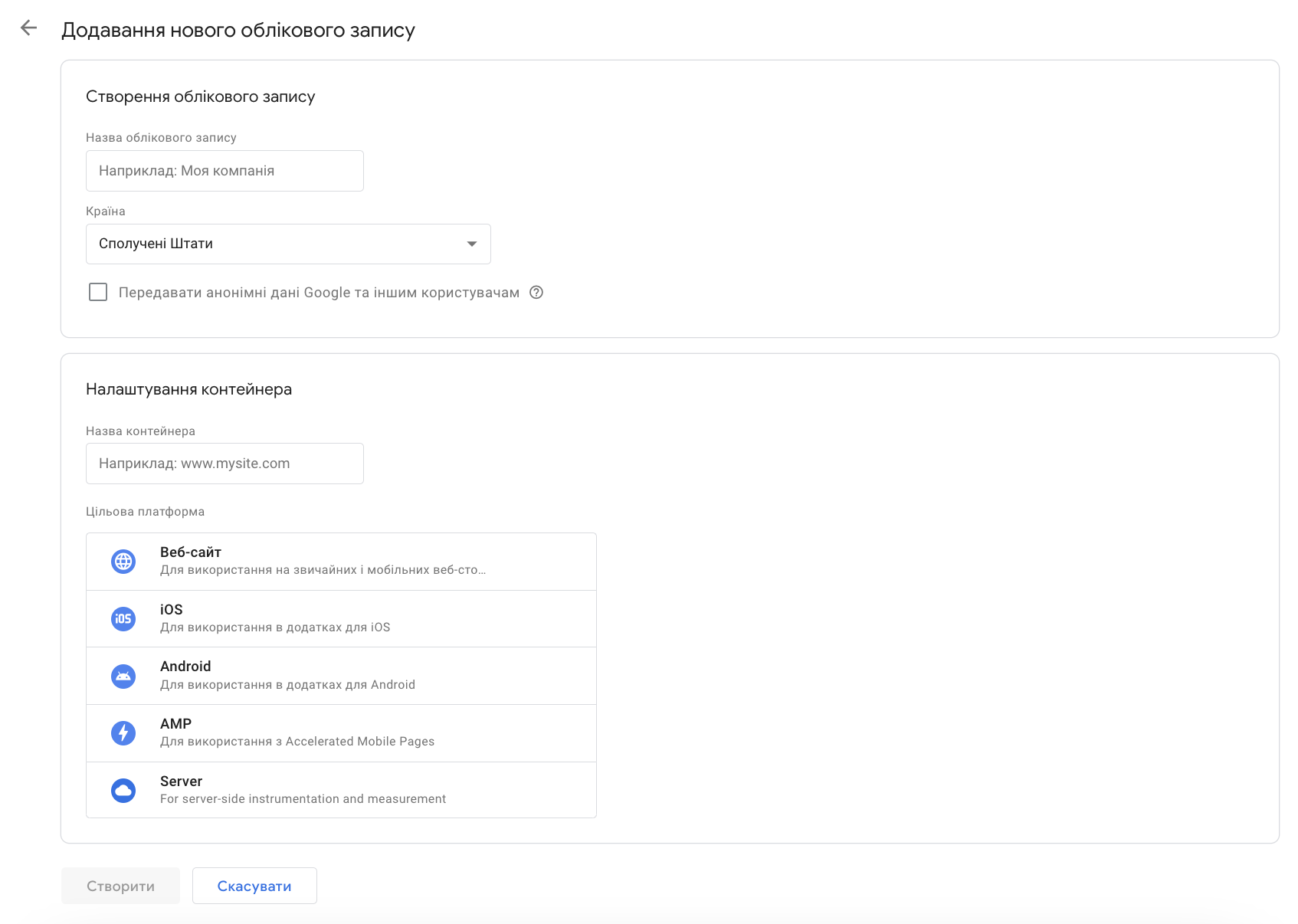
Вибираємо меню «Адміністратор» — «Установити менеджер тегів Google» , натискаємо і встановлюємо код як вказанно в інструкції:

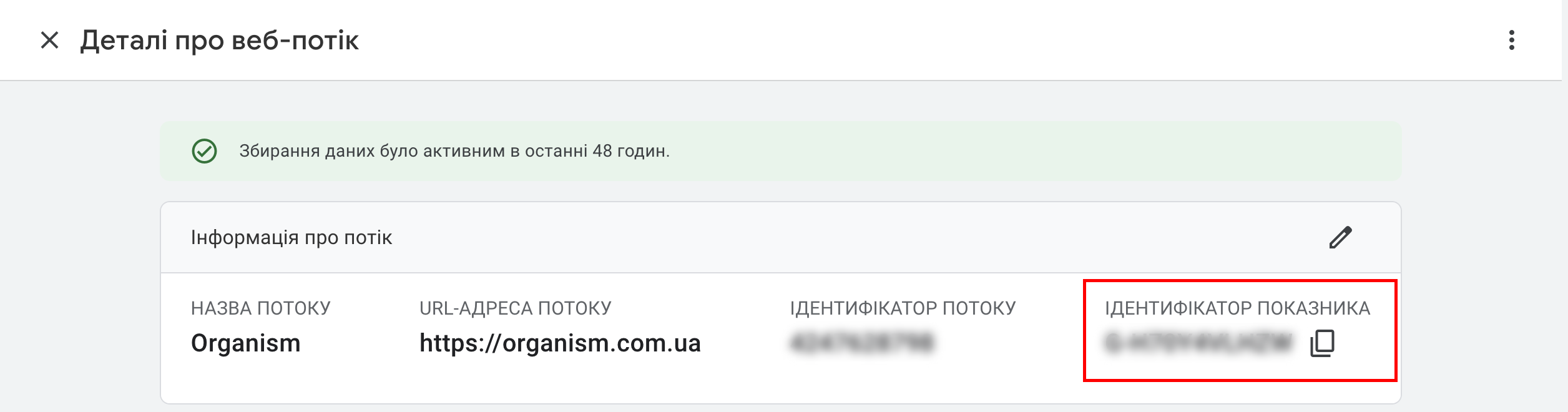
Потрібно зайти в Google Analytics — Натиснути «Адміністратор» у лівому нижньому куті, далі «Потоки даних», обрати потрібний ресурс і скопіювати «Ідентифікатор показника»
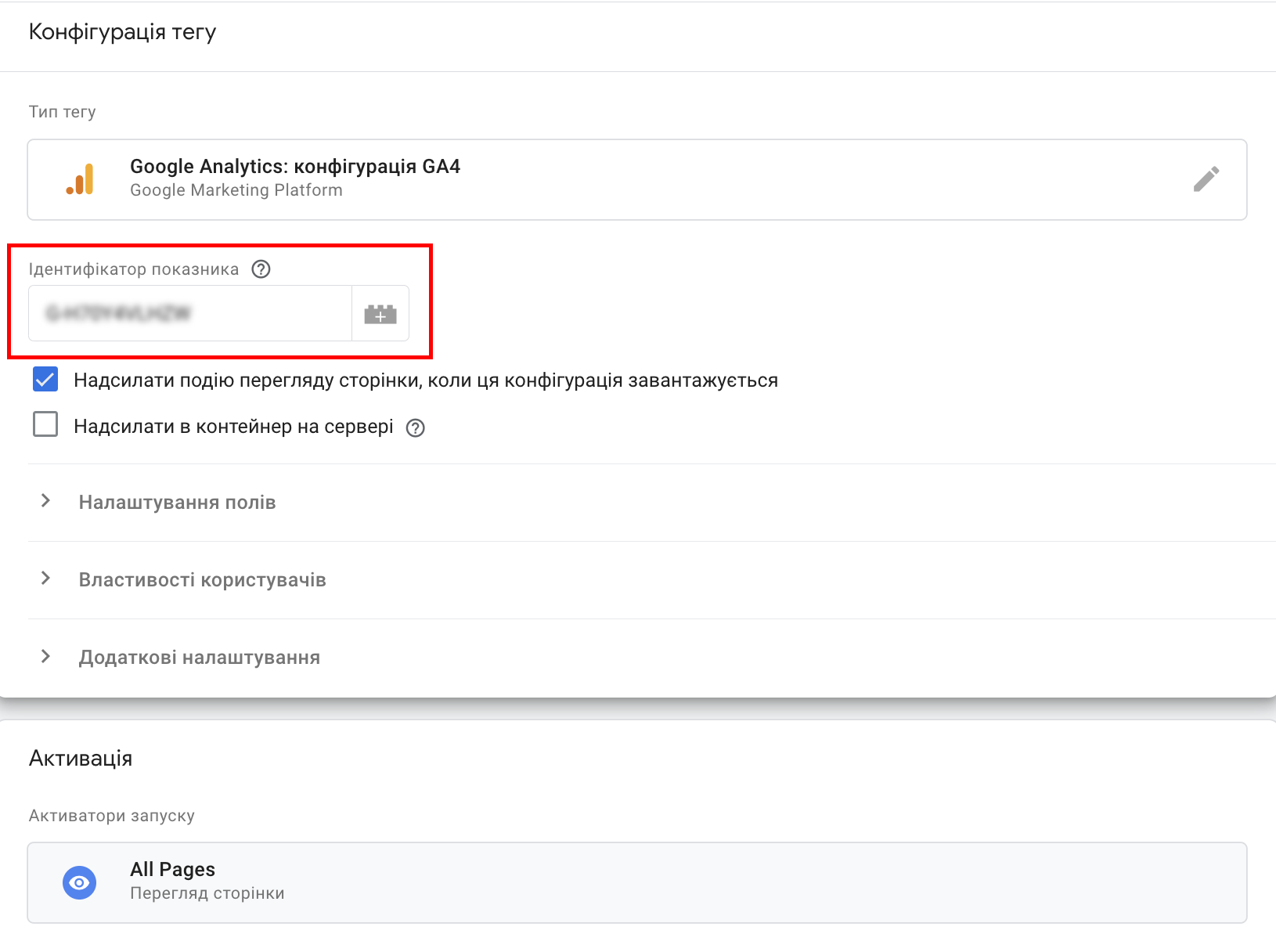
Повертаємося до GTM обираємо в меню «Теги» — «Створити», повинно з’явитися таке вікно:

Натискаємо на конфігурацію тегу, вибираємо «Google Analytics: конфігурація GA4», вставляємо «Ідентифікатор показника» у відповідне поле. У полі «Активація запуску» вибираємо «All pages» і натискаємо «Зберегти»
Потім потрібно у робочій області у правому верхньому куті натиснути на кнопку «Надіслати».
